
Optiske drev
Optiske drev giver nem adgang til CD, DVD og Blu‑ray til arkivering, installationer og afspilning. Vælg mellem interne SATA-drev (5,25” eller slimline) og eksterne USB/USB‑C modeller fra LG, Asus og Pioneer; tjek læse/skrivehastigheder, støjniveau og understøttede formater som M‑Disc og BD‑XL. Kompatibilitet med Windows/macOS og medfølgende brændersoftware varierer, og nogle Blu‑ray‑film kræver ekstra afspilningssoftware og korrekt regionkode. Til bærbare er slanke bus‑drevne enheder praktiske, mens 5,25” drev i stationære ofte støjer mindre og skriver hurtigere.
Gennemse 121 produkter og find præcis det, du leder efter, med vores avancerede filtrerings- og sorteringsmuligheder.
Optiske drev giver nem adgang til CD, DVD og Blu‑ray til arkivering, installationer og afspilning. Vælg mellem interne SATA-drev (5,25” eller slimline) og eksterne USB/USB‑C modeller fra LG, Asus og Pioneer; tjek læse/skrivehastigheder, støjniveau og understøttede formater som M‑Disc og BD‑XL. Kompatibilitet med Windows/macOS og medfølgende brændersoftware varierer, og nogle Blu‑ray‑film kræver ekstra afspilningssoftware og korrekt regionkode. Til bærbare er slanke bus‑drevne enheder praktiske, mens 5,25” drev i stationære ofte støjer mindre og skriver hurtigere.
...

...
...

...
...

...
...
...
...
...

...
...
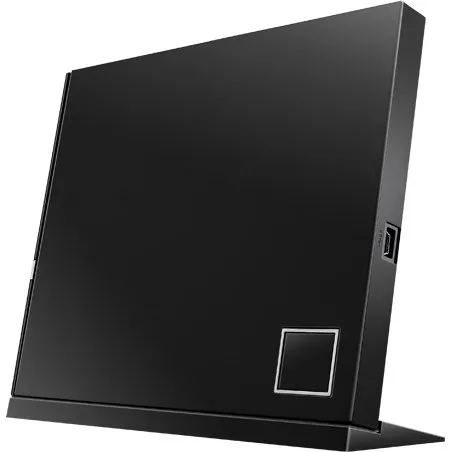
...
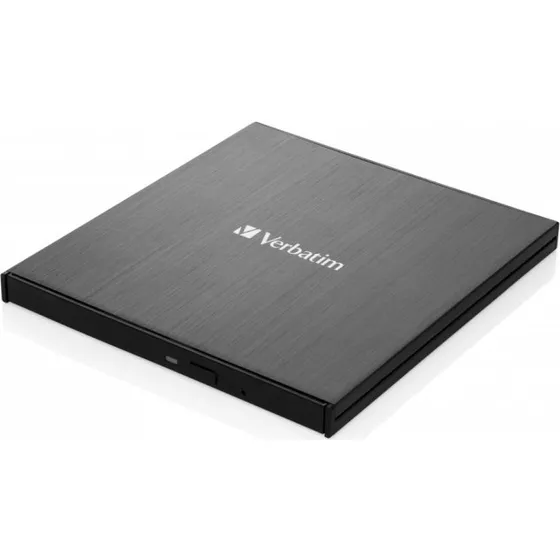
...
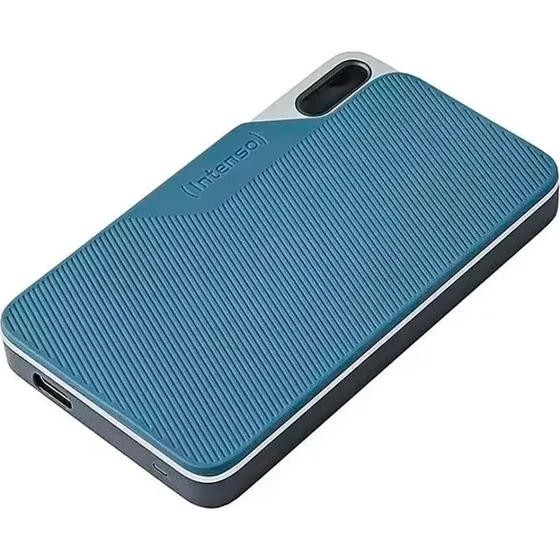
...
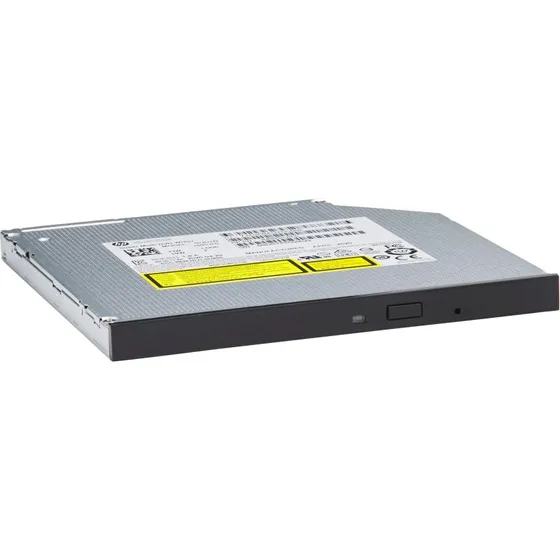
...

...

...
...
...
Optiske drev – sådan vælger du det rigtige til dit behov
Optiske drev kan virke oldschool i en tid med cloud og SSD, men de har stadig klare fordele: billig langtidsopbevaring, offline-sikkerhed (air-gap), installation af ældre software og afspilning/ripning af film og musik. Her guider jeg dig igennem de vigtigste valg, så du får et drev, der passer til dit setup og dine opgaver.
Typer af optiske drev
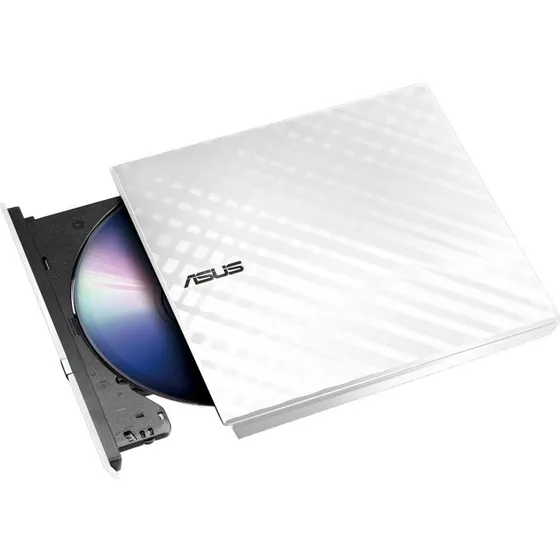
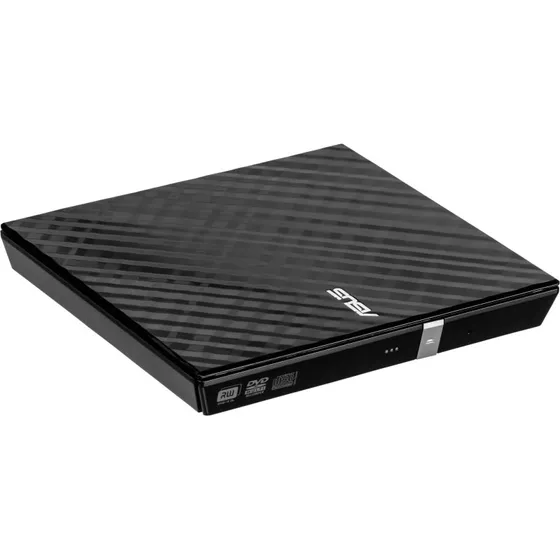
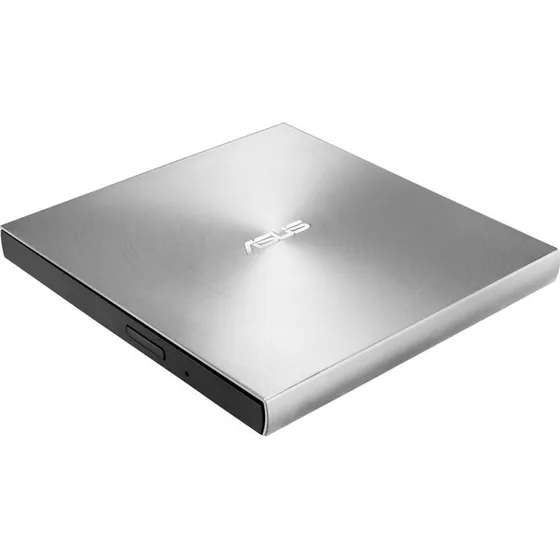
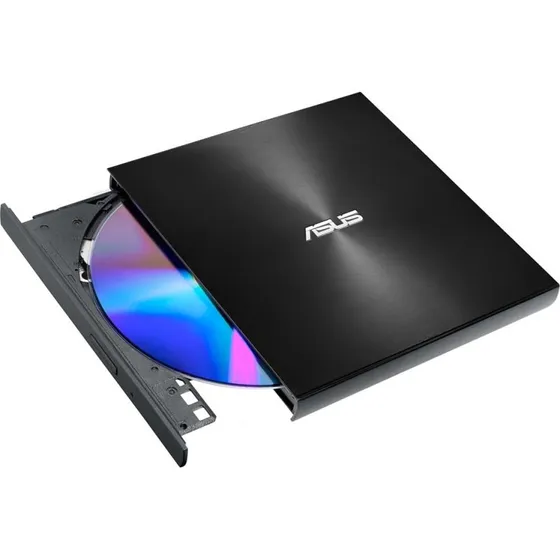
- Eksterne USB-drev: Det mest fleksible valg. Nem plug-and-play til både laptop og desktop. Findes som DVD- og Blu-ray-varianter. Ideelt hvis din pc ikke har 5,25” bay.
- Interne 5,25” SATA-drev: Til stationære pc’er med plads i fronten. Ofte lidt billigere og hurtigere end tilsvarende eksterne. Vær opmærksom på, at mange moderne kabinetter slet ikke har 5,25” plads.
- Slimline (laptop) drev: 9,5 mm eller 12,7 mm højde. Relevant hvis du udskifter et eksisterende drev i en ældre bærbar eller bruger en caddy. Nye bærbare har sjældent plads.
Derudover skelnes der efter formatstøtte: CD/DVD-drev dækker det meste basisbehov, mens Blu-ray-drev kan håndtere BD-R/RE, BDXL og ofte M-Disc. Blu-ray-drev er næsten altid bagudkompatible med CD og DVD.
Kompatibilitet og tilslutning
- SATA vs. Slimline SATA: Interne 5,25” drev bruger standard SATA (data + strøm). Slimline drev bruger smallere stik. Tjek dit bundkort/PSU for frie porte.
- USB-A og USB-C: Eksterne drev fås med USB-A, USB-C eller begge. Bus-powered modeller får strøm via USB; hurtigere Blu-ray-drev kan kræve Y-kabel eller netadapter.
- Operativsystem: Windows, macOS og Linux understøtter optiske drev generelt uden drivere. På Mac kan nogle drev kræve USB-C adapter med tilstrækkelig strøm; Apples SuperDrive kan være kræsen med tredjeparts-adaptere.
- Regionskoder: DVD (region 1–6) og Blu-ray (A/B/C) kan være låst i firmware (RPC-2). Du kan typisk kun ændre region 5 gange. Har du mange importdiscs, overvej regionfrie alternativer eller softwareløsning.
- UHD Blu-ray: Kun få pc-drev og afspilningsapps understøtter 4K UHD officielt, og der kan være hardwarekrav. Hvis 4K-film er et must, undersøg kompatibilitet nøje.
Ydelse og kvalitet: Hvad betyder tallene?
Hastigheder angives som “X”. For DVD er 1x ca. 1,35 MB/s (16x ≈ 22 MB/s). For Blu-ray er 1x ca. 4,5 MB/s (6x ≈ 27 MB/s). I praksis varierer hastigheden hen over skivens radius, og reelle brændetider afhænger af medietype og firmware.
- Læse-/skrivehastighed: Vælg et drev, der matcher dine medier (f.eks. 16x DVD, 6x BD). Højere er ikke altid bedre, hvis mediekvaliteten ikke følger med.
- Buffer og fejlsikring: Næsten alle drev har buffer-underrun-beskyttelse (BurnProof/JustLink). Det er standard, men godt at få bekræftet.
- Støj og vibration: Eksterne, lette kabinetter kan vibrere ved høj hastighed. Kig efter drev med “silent mode” eller hastighedsbegrænsning, hvis du ser film ved pc’en.
- Loader-type: Skuffe (tray) er mest udbredt; slot-load ser pæn ud, men kan være mere følsomt over for skæve eller mini-discs.
- Firmware og fejlkorrigering: Producentens firmware påvirker læsning af ridsede diske og skrivekvalitet. Kendte brands har typisk solid fejlkorrektion og opdateringer.
Medietyper: Hvad vil du bruge det til?
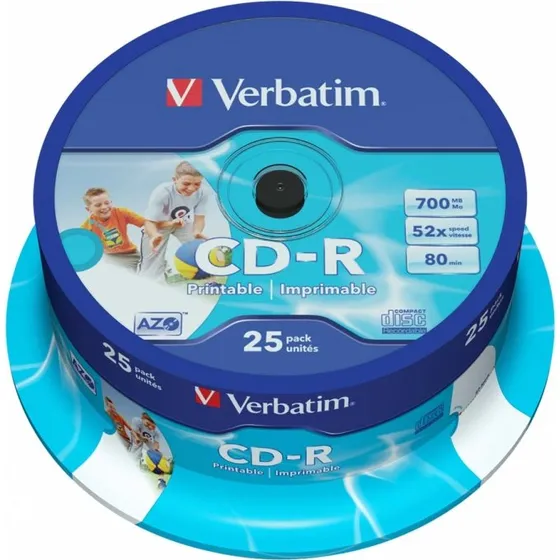
- CD-R/RW, DVD±R/RW/RAM: Godt til musik, mindre backups og systemdiscs. DVD-DL fordobler kapaciteten.
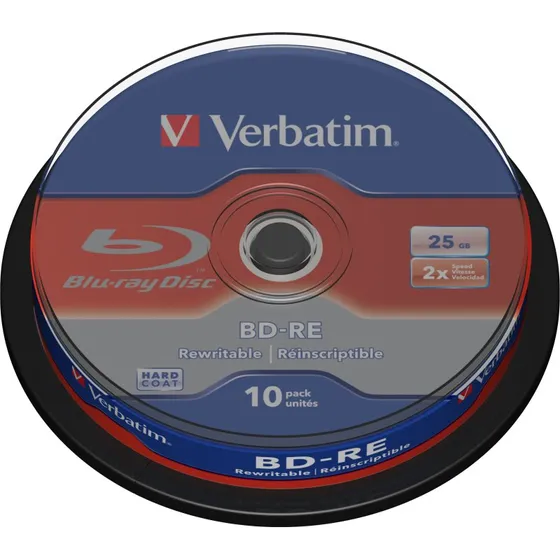
- Blu-ray: BD-R/RE til større backups; BDXL (100/128 GB) til rigtig meget data.
- M-Disc: Særligt lagringslag designet til langtidsarkiv. Kræver kompatibelt drev. Godt til “skriv én gang og gem” af vigtige fotos/dokumenter.
Til musik-rip anbefales drev med stabil lavhastighedslæsning og god C2-fejlrapportering. Til backup: prioriter Blu-ray/BDXL eller M-Disc for kapacitet og holdbarhed. Til film: DVD/Blu-ray er fint, men tjek regionskoder og software.
Praktiske købsovervejelser
- Plads i kabinet: Tjek om din stationære har 5,25” bay. Hvis ikke, vælg eksternt USB-drev.
- Strøm: Eksterne Blu-ray-drev kan kræve ekstra strøm. Undersøg om der medfølger Y-kabel eller PSU.
- Kabler og software: Billige modeller leveres ofte uden brændesoftware. Gratisalternativer findes, men vil du afspille Blu-ray film, kræver det typisk betalt software.
- Prisniveau: Enkle USB DVD-drev ligger ofte lavt i pris, mens eksterne Blu-ray/BDXL koster mere. UHD-understøttelse er dyrest.
- Byggekvalitet og vægt: Skal drevet ligge i tasken, så vælg en kompakt model med robust kabinet og kort kabel.
- Support og garanti: Se efter firmwareopdateringer og 2 års garanti som minimum.
Konkrete råd før du beslutter dig
- Definér primær brug: Afspilning, backup, eller ripning? Det afgør DVD vs. Blu-ray og behov for M-Disc.
- Tjek kompatibilitet: Har du 5,25” bay og frie SATA-porte, eller er USB bedre? Har din laptop USB-C kun med lav effekt, så overvej drev med egen strøm.
- Planlæg software: Har du brug for Blu-ray-afspilning? Budgetter til passende afspiller/brændesoftware.
- Regionsforhold: Ser du importfilm, så tænk over regionlås og antallet af regionændringer.
- Kvalitetsmedier: Køb medier fra anerkendte producenter for bedre skrivekvalitet og holdbarhed.
Sammenfatning: Det vigtigste at huske
- Vælg drevtype efter din pc og fleksibilitetsbehov: eksternt USB for nemhed, internt SATA for fast stationær.
- Match format til opgaven: DVD til basis, Blu-ray/BDXL og evt. M-Disc til store eller langsigtede backups.
- Tjek tilslutning og strøm: USB-C/USB-A, bus-power vs. ekstern strøm, og eventuelle adaptere til Mac.
- Vær opmærksom på regionskoder og UHD-begrænsninger, hvis film er vigtigt.
- Se på støj, firmware og mediekvalitet for stabil læsning/skrivning og færre fejl.
Vigtige funktioner at overveje
Vigtige specifikationer og funktioner for optiske drev
Formater og formfaktor
Vælg mellem CD/DVD, Blu-ray og evt. UHD-BD; tjek også M-DISC-support til langtidsarkivering. Interne 5,25-tommer drev kræver ledig bay (SATA), mens eksterne kører via USB.
Hastighed og kvalitet
Højere læse-/skrivehastigheder forkorter brændetid, men lavere hastighed kan give mere pålidelige skiver på billige medier. Tjek også bufferstørrelse for at undgå buffer underrun.
Tilslutning og strøm
Eksterne drev med USB-C/USB 3.0 kan ofte strømforsynes fra én port, men nogle kræver Y-kabel eller strømadapter. For interne drev skal du have ledig SATA-port og plads i kabinettet; tjek OS-understøttelse og regionskoder.
Afspilning og software
4K UHD kræver kompatibelt drev, HDCP-kæde og licenseret afspilningssoftware; Windows/macOS har ikke Blu-ray-afspilning som standard. Vurder medfølgende software og opdateringer, hvis du vil se film eller lave lovlige rips.
Ofte stillede spørgsmål
Hurtige svar på almindelige spørgsmål

Kategoriansvarlig - Elektronik & Computere
Lars er passioneret omkring teknologi og har gennem mange år specialiseret sig i elektronik og computere. Han følger markedet tæt og elsker at teste nye gadgets. Lars har bred erfaring med alt fra smartphones til gaming-udstyr og deler gerne sin viden om de nyeste teknologiske trends.