
USB- og FireWire-hubber
Sammenlign USB- og FireWire-hubber, der giver dig flere porte og stabile forbindelser til computer og tilbehør. Vælg efter USB-version (3.0/3.2/USB‑C) eller ældre FireWire 400/800, antal porte, datahastighed og om hubben er bus-drevet eller har ekstern strøm – sidstnævnte er bedst til harddiske og flere strømtunge enheder. Se også efter Power Delivery til opladning, Gigabit-netværk, kortlæser og OS-kompatibilitet; kendte mærker som Anker, Belkin, Satechi, StarTech og Dell dækker både kompakte rejse-hubs og robuste løsninger til skrivebordet.
Gennemse 497 produkter og find præcis det, du leder efter, med vores avancerede filtrerings- og sorteringsmuligheder.
Sammenlign USB- og FireWire-hubber, der giver dig flere porte og stabile forbindelser til computer og tilbehør. Vælg efter USB-version (3.0/3.2/USB‑C) eller ældre FireWire 400/800, antal porte, datahastighed og om hubben er bus-drevet eller har ekstern strøm – sidstnævnte er bedst til harddiske og flere strømtunge enheder. Se også efter Power Delivery til opladning, Gigabit-netværk, kortlæser og OS-kompatibilitet; kendte mærker som Anker, Belkin, Satechi, StarTech og Dell dækker både kompakte rejse-hubs og robuste løsninger til skrivebordet.
...
...

...
...
...

...

...
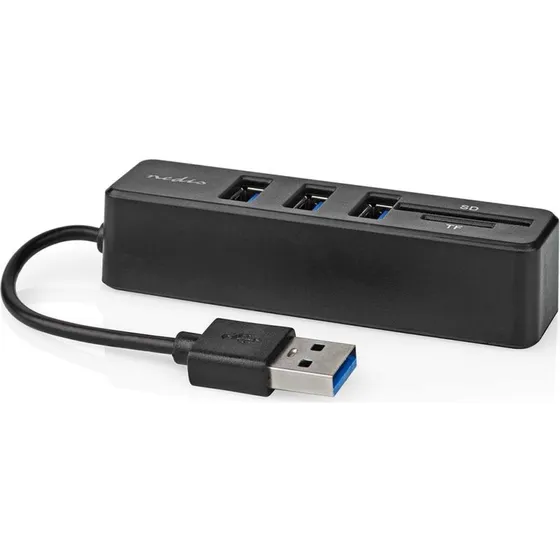
...
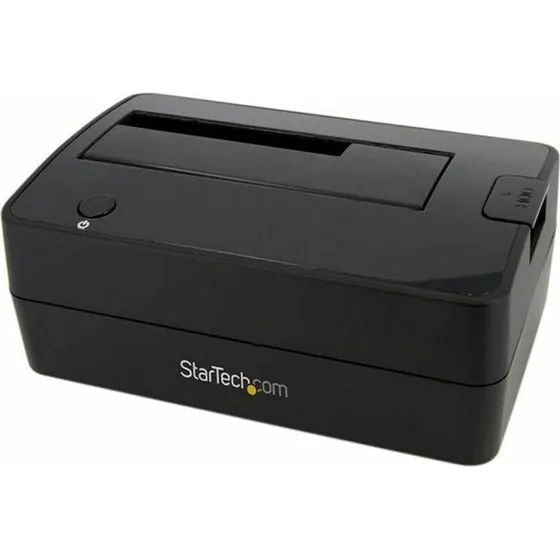
...

...
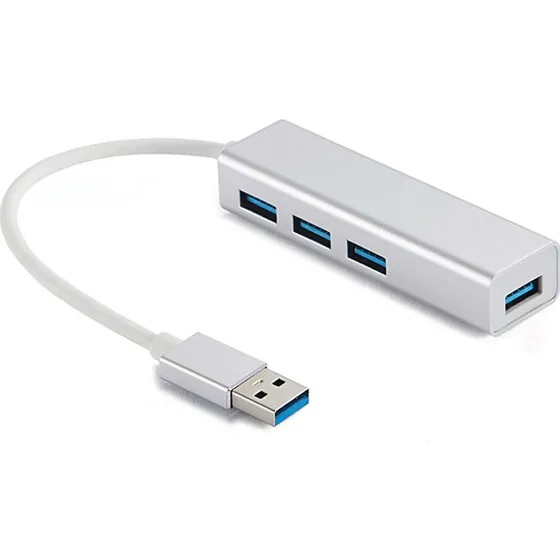
...

...
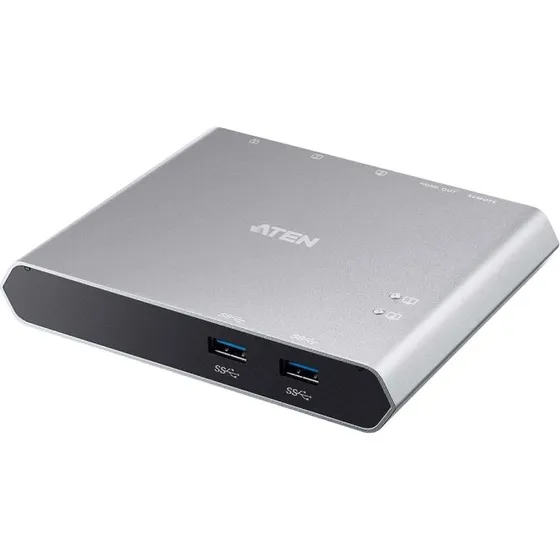
...

...

...

...
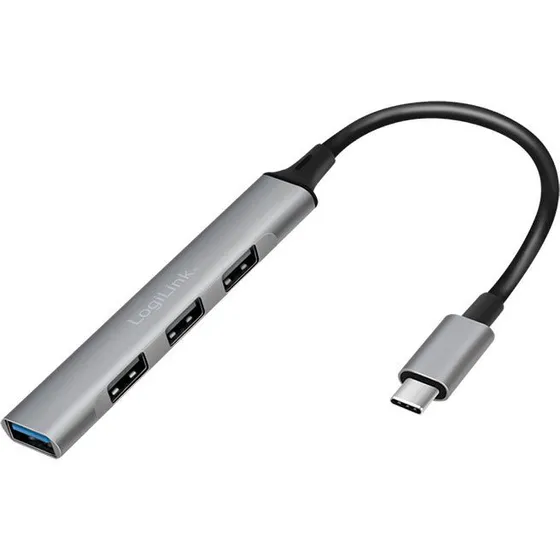
...
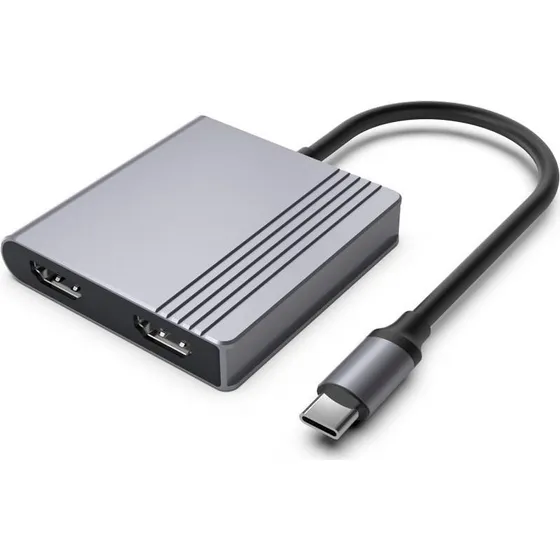
...
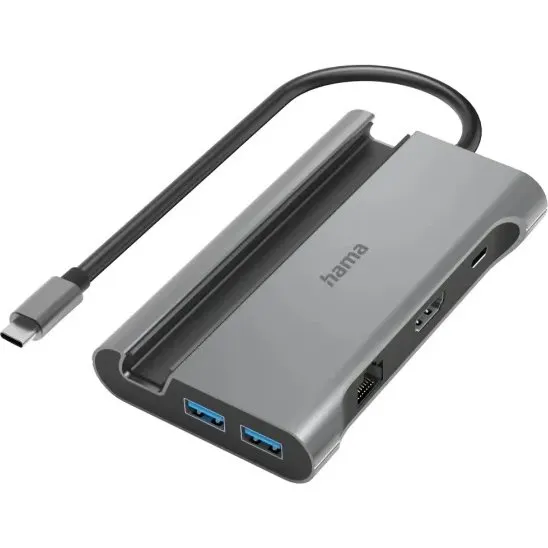
...
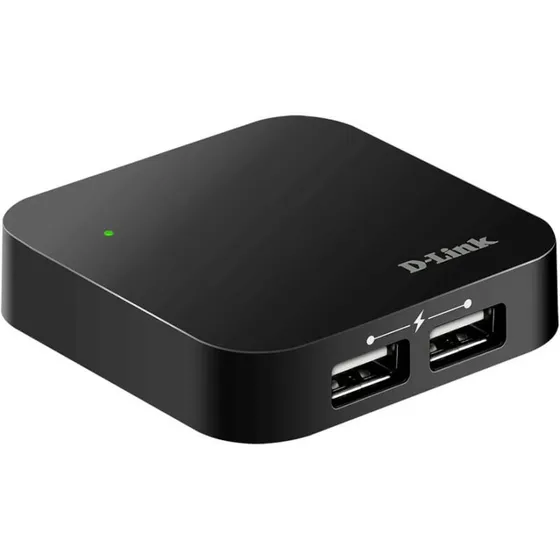
...
USB- og FireWire-hubber: sådan vælger du den rigtige
USB- og FireWire-hubber samler flere porte i én enhed, så du kan tilslutte flere perifere enheder til din computer. For nogle er det en simpel løsning til tastatur, mus og USB-nøgler; for andre er det en central del af et professionelt setup med eksterne drev, lydkort eller flere skærme. Her guider jeg dig gennem de vigtigste overvejelser, så du vælger en hub, der passer til både behov og budget.
Forstå standarderne: hastighed og kompatibilitet
Første skridt er at matche hubbens standard med din computers porte:
- USB 2.0: Op til 480 Mb/s (ca. 40 MB/s). Fint til tastatur/mus, men for langsomt til moderne lagring.
- USB 3.2 Gen 1 (tidl. USB 3.0): 5 Gb/s. Realistisk 300–450 MB/s. God allround.
- USB 3.2 Gen 2: 10 Gb/s. Til hurtige SSD’er (700–1.000 MB/s).
- USB 3.2 Gen 2x2: 20 Gb/s. Niche, kræver kompatible porte i begge ender.
- Thunderbolt 3/4: 40 Gb/s. Ofte “docks” med video og PCIe-overførsel. Dyrere, men kraftige.
- FireWire 400/800 (IEEE 1394a/b): 400/800 Mb/s. Bruges primært til ældre kameraer og lydinterfaces.
Vigtigt: En hub kan ikke gøre din port hurtigere end værten tillader. Har din laptop kun USB 3.2 Gen 1, får du ikke 10 Gb/s fra en Gen 2-hub.
Strøm: bus-powered vs. med strømforsyning
Strøm er ofte årsag til ustabilitet. Vælg rigtigt her:
- Bus-powered: Får strøm fra computeren. God til lette enheder. Kan give problemer med flere strømkrævende gadgets.
- Self-powered (med strømforsyning): Anbefalet til eksterne harddiske, lydkort og når mange porte er i brug. Kig efter total effekt (W) og per-port begrænsning (typisk 0,9 A for USB 3.x).
- Opladning: BC 1.2 giver op til 1,5 A pr. port. USB-C hubs kan have USB-PD passthrough (fx 60–100 W) til at lade din laptop via samme kabel.
Tip: Hvis eksterne 2,5" drev falder ud, mangler du ofte strøm. En aktiv hub løser typisk problemet.
Hub, multiport-adapter eller dock?
Begreberne blandes ofte:
- Ren USB-hub: Flere USB-porte, ingen video/ethernet.
- USB-C multiport-adapter: Kombinerer USB-porte med fx HDMI, SD-kort og ethernet via USB-C (DisplayPort Alt Mode).
- Thunderbolt-dock: Høj båndbredde, flere skærme, gigabit/2.5G ethernet, ofte kædeskæring af TB-enheder. Til krævende brugere.
Skærme via USB-C kræver enten DisplayPort Alt Mode (driverfri) eller DisplayLink (kræver software). Windows understøtter MST til flere skærme via én DP-linje; macOS gør typisk ikke, medmindre du bruger Thunderbolt eller DisplayLink.
Chipset og stabilitet: de usynlige forskelle
Controlleren i hubben afgør meget for ydelse og kompatibilitet. Erfaringsmæssigt er følgende stabile valg:
- USB-controllere: VIA Labs (VL817/VL822), ASMedia (ASM1074/1142/2142/3142), Realtek (RTL/RTS54xx-serien).
- UASP-støtte: Giver lavere CPU-belastning og højere hastighed til eksterne SSD’er.
- FireWire: Texas Instruments-baserede controllere er førstevalg til professionelle lydinterfaces pga. lav latenstid.
Kig også efter overstrømsbeskyttelse, ESD-beskyttelse og et køligt kabinetsdesign – metalhus leder varme bedre og øger stabiliteten ved tung belastning.
Praktiske scenarier og valg
- Mobil arbejdskraft: En kompakt USB-C multiport-adapter (HDMI, 2–3x USB, SD, PD passthrough) dækker det meste.
- Skrivebord: En aktiv 7–10 ports USB 3.x-hub med god strømforsyning giver ro i hverdagen. Overvej separate data- og ladeporte.
- Kreativt arbejde/SSD’er: Prioritér 10 Gb/s porte, UASP og korte, kvalitetskabler.
- Gaming/VR/streaming: Brug en aktiv hub til kamera og capture; til VR-headsets foretrækkes direkte tilslutning for maksimal båndbredde.
- Flere skærme: Vælg Thunderbolt-dock til pålidelige multi-monitor setups på macOS; på Windows kan en god USB-C Alt Mode-adapter med MST være nok.
FireWire i 2025: sådan får du det til at spille
FireWire er legacy, men stadig relevant for ældre DV-kameraer og pro-lyd. Bemærk:
- Mac: Kæde via Apple Thunderbolt 3–>2 adapter + Thunderbolt–>FireWire 800 adapter. Det virker ofte bedst.
- PC stationær: Sæt et PCIe FireWire-kort i (gerne med TI-chipset) for bedste kompatibilitet.
- USB–>FireWire: “Passive” kabler virker ikke til data. Undgå dem.
- Daisy-chain: Mange FireWire-enheder er beregnet til kædesamling fremfor hubs; det er normal praksis.
Tjekliste før køb
- Match hastighed: Har din pc 10 Gb/s USB-C eller Thunderbolt? Køb derefter.
- Strømbehov: Hvor mange enheder trækker strøm? Vælg aktiv hub ved tvivl.
- Portmix: USB-A vs. USB-C, video (HDMI/DP), ethernet, SD – hvad bruger du reelt?
- Kabler: Korte, certificerede kabler reducerer fejl og hastighedstab.
- Plads og layout: God afstand mellem porte til brede USB-sticks/dongles.
- OS og drivere: DisplayLink påkrævet? MST understøttelse på dit system?
- Kvalitet: Kendt chipset, metalhus, dokumenteret power budget.
Sammenfatning af vigtigste punkter
- Vælg hub efter din ports standard; du får aldrig hurtigere end værten.
- Aktiv hub anbefales til flere eller strømkrævende enheder.
- Skærme via USB kræver enten Alt Mode eller DisplayLink; Thunderbolt er mest fleksibelt.
- Kig efter UASP og gennemtestede controllere for stabil ydelse.
- FireWire kræver særlige adapterkæder på Mac eller et PCIe-kort på pc.
- Planlæg portmix og strøm med lidt luft, så dit setup holder i længden.
Vigtige funktioner at overveje
Vigtige specifikationer og funktioner for usb- og firewire-hubber
Porte og standarder
Tjek antal og typer af porte (USB‑A/USB‑C, FireWire 400/800) samt hastigheder (USB 3.2 Gen 1/2, USB4). Blandede porte er praktisk, men ældre enheder/porte kan sænke den samlede hastighed.
Strøm og opladning
Aktiv hub med ekstern strøm er mere stabil til strømslugere og flere diske end bus‑powered. Se efter USB‑C PD (fx 60–100 W) og strøm pr. port, hvis du vil oplade eller drive eksterne drev.
Kompatibilitet og OS
Sikr plug‑and‑play på dit OS (Windows, macOS, Linux) og bagudkompatibilitet til dine enheder. FireWire kræver ofte specifikke porte/adapters og understøtter daisy‑chain; USB‑hubs kan kædes i et begrænset antal niveauer.
Controller og stabilitet
Controllerchip og firmware påvirker stabilitet, latens og throughput. Se efter UASP‑støtte til lagermedier og god varmeafledning, hvis hubben skal køre tungt eller konstant.
Ofte stillede spørgsmål
Hurtige svar på almindelige spørgsmål

Kategoriansvarlig - Elektronik & Computere
Lars er passioneret omkring teknologi og har gennem mange år specialiseret sig i elektronik og computere. Han følger markedet tæt og elsker at teste nye gadgets. Lars har bred erfaring med alt fra smartphones til gaming-udstyr og deler gerne sin viden om de nyeste teknologiske trends.