
Trackpads
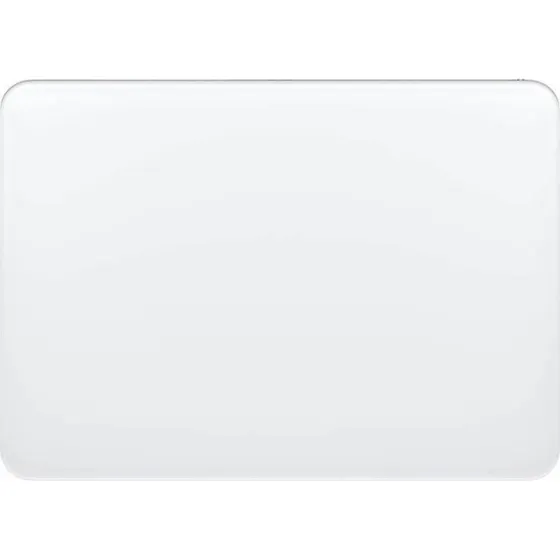
Trackpads er eksterne pegefelter, der giver præcis styring og intuitive multi-touch bevægelser. Udvalget spænder fra glasoverflader i fuld størrelse til kompakte modeller med Bluetooth eller USB-C, og mærker som Apple, Logitech og Wacom er mest udbredte. På macOS får du den bredeste gesturstøtte med Apple Magic Trackpad, mens Windows-brugere bør gå efter enheder med Microsoft Precision Touchpad-understøttelse for jævn rulning og zoom. Vurder også batteritid, opladning (Lightning/USB-C), hældning og friktion – små forskelle mærkes i daglig brug.
Gennemse 16 produkter og find præcis det, du leder efter, med vores avancerede filtrerings- og sorteringsmuligheder.
Trackpads er eksterne pegefelter, der giver præcis styring og intuitive multi-touch bevægelser. Udvalget spænder fra glasoverflader i fuld størrelse til kompakte modeller med Bluetooth eller USB-C, og mærker som Apple, Logitech og Wacom er mest udbredte. På macOS får du den bredeste gesturstøtte med Apple Magic Trackpad, mens Windows-brugere bør gå efter enheder med Microsoft Precision Touchpad-understøttelse for jævn rulning og zoom. Vurder også batteritid, opladning (Lightning/USB-C), hældning og friktion – små forskelle mærkes i daglig brug.
...

...

...
...

...
...
...

...

...

...
...
...

...
...
...

...
Trackpads – købsguide til præcis og komfortabel navigation
Trackpads (pegefelter) er et alternativ til den klassiske computermus og hører hjemme i kategorien computertilbehør. De er særligt populære til produktivitet, kreativt arbejde og som aflastning ved museskader. Hvor en mus bevæges rundt på bordet, lader en trackpad dig styre markøren direkte på en berøringsfølsom flade med multitouch og gestus-kontrol. Her guider jeg dig gennem de vigtigste valg, så du finder den rigtige model til dit setup.
Hvilke typer trackpads findes der?
- Standalone trackpads: Selvstændige enheder til stationær eller bærbar. Det er den mest udbredte type for kontorbrug og kreativt arbejde.
- Haptiske trackpads: Bruger en vibrationsmotor til at simulere klik (f.eks. Apples tilgang). Fordelen er ensartet klikfølelse over hele fladen og lavere støj.
- Mekaniske klikpads: Har fysiske klik-mekanismer i for- eller nederste del. De kan være billigere, men klikzonen er ofte mindre og mere støjende.
- Pen/tablets med touch: Tegnetablets fra grafikverdenen tilbyder ofte touch, så de kan fungere som trackpad ved siden af pen-arbejde. Godt for kreative workflows, men større og dyrere.
- Specialiserede Windows-precision trackpads: Designet til ”Windows Precision Touchpad”-standarden for stabil gestus-understøttelse og lav latenstid på Windows.
Kompatibilitet og software
Kompatibilitet er afgørende. På macOS er Apples egen integration stadig referencepunktet for gestus og præcision. På Windows bør du gå efter modeller, der eksplicit understøtter ”Windows Precision Touchpad”, da det giver native tre-/fire-finger gestus, jævn scrolling og pålidelige drivere. Linux fungerer glimrende med trackpads via libinput, men forvent lidt mere håndarbejde i indstillingerne. ChromeOS og iPadOS understøtter som regel standard Bluetooth-trackpads; tjek dog, at multi-finger gestus er med.
Undersøg også, om producenten tilbyder software til tilpasning (gestus, følsomhed, app-specifikke genveje). På macOS kan tredjepartsværktøjer udvide funktionaliteten langt ud over standardindstillingerne, mens Windows-brugere typisk klarer det meste via systemets egen panel.
Overflade, størrelse og følelse
- Materiale: Glasoverflader giver lav friktion, ensartet tracking og lang holdbarhed. Kvalitetsplast kan være fint, men slides hurtigere og føles ofte mere ”gummiagtig”.
- Størrelse: En større flade giver bedre præcision ved lange bevægelser, flere gestusmuligheder og mindre håndløft. Til rejsebrug kan en kompakt model være at foretrække.
- Kanter og coating: Vær opmærksom på afrundede kanter, så fingrene ikke rammer en skarp kant ved swipes. En god oleofob coating mindsker fedtede mærker.
- Fødder og stabilitet: En trackpad skal stå urokkeligt. Gummifødder i fuld længde og solid konstruktion betyder mindre wobble og færre fejllæsninger.
Klik, haptik og lyd
Klikoplevelsen påvirker både komfort og støjniveau. Haptiske løsninger er stille, jævne og klikker ens overalt. Mekaniske klik kan have ”døde zoner” og være højlydte, men nogle foretrækker det taktile feedback. Tjek om du kan aktivere tap-to-click for lydløs brug og justere klikstyrken. Palm rejection er vigtig for at undgå utilsigtede klik, især på større flader.
Præcision, latency og gestus
- Præcision: Se efter jævn cursorbevægelse uden små hak. På Windows er Precision-standarden en god indikator. På Mac er integrationen særligt finjusteret.
- Latency: Bluetooth 5.x og/eller en god USB-dongle giver lav forsinkelse. Kablede modeller er sjældne, men giver den laveste latency.
- Gestus: Tjek understøttelse af to-finger scrolling, pinch-zoom, tre-/fire-finger swipes til virtuelle skriveborde, app-skift, mission control/task view m.m.
- Tilpasning: Mulighed for app-specifikke gestus og følsomhedsprofiler er guld værd i professionelle workflows (video-timeline, DAW, billedredigering).
Tilslutning og strøm
- Bluetooth vs. USB-dongle: Bluetooth er bekvemt og fungerer på tværs af enheder. En dedikeret 2.4 GHz dongle kan give lavere latency og bedre stabilitet i støjede kontormiljøer.
- Multi-device skift: Praktisk hvis du arbejder på både laptop, desktop og tablet. Tjek hurtigskifte-knapper og antallet af gemte parringer.
- Batteri: Genopladelige modeller med USB-C er mest bekvemme. Spørg ind til batteritid (uger vs. måneder) og om hurtigopladning findes. AA/AAA kan være fint, hvis du vil undgå nedetid.
- Kabel: Nogle kan bruges mens de oplades – rart i travle perioder.
Ergonomi og brugsscenarier
Trackpads kan være mere skånsomme for håndled og skuldre, fordi bevægelserne er små og centrerede. Overvej hældning og højde – en lav profil minimerer ekstension i håndleddet. Et tyndt håndledsstøtte kan hjælpe ved lange arbejdsdage. Til præcisionsopgaver som pixel-perfect billedredigering kan en mus eller pen stadig være bedre, men trackpads excellerer ved navigation, scrolling, vinduesstyring og gestus-baseret multitasking.
Det skal du være opmærksom på
- OS-integration: Mac-brugere får typisk bedst oplevelse med native hardware. Windows-brugere bør prioritere ”Precision Touchpad”.
- Størrelse vs. mobilitet: Stationær komfort kræver ofte en større pad, mens pendlere bør gå efter kompakt og robust design.
- Byggekvalitet: Stivhed i kabinettet, ingen knirken, jævn klikrespons og skridsikre fødder.
- Støj: Haptiske eller tap-to-click løsninger er bedst i stille kontorer og møder.
- Tilbehør: Overvej et matchende tastatur-layout og placering (højre/venstre) for at skifte belastningen i hverdagen.
Sammenfatning – de vigtigste punkter
- Sørg for korrekt OS-understøttelse (macOS-integration eller Windows Precision).
- Vælg glasoverflade og stor flade for komfort og præcision – mindre, hvis du rejser meget.
- Haptisk klik giver stille, ensartet feedback; mekanisk klik kan være billigere men mere støjende.
- Tjek latency, stabil trådløs forbindelse og mulighed for multi-device skift.
- Gå efter lang batteritid, USB-C opladning og mulighed for brug under opladning.
- Prioritér ergonomi: lav profil, god palm rejection og mulighed for tap-to-click.
- Se efter software til gestus-tilpasning – det øger produktiviteten markant.
Vigtige funktioner at overveje
Vigtige specifikationer og funktioner for trackpads
Størrelse og overflade
En større aktiv flade (ca. 90–130 mm bred) giver mere præcis kontrol og plads til gestus. Glas/aluminium glider jævnt og holder længere end plast, men kan føles glattere.
Gesturer og OS
Se efter Windows Precision Touchpad-støtte eller fuld macOS-integration (f.eks. Force Touch/haptisk klik på Magic Trackpad). Det sikrer stabile multi-touch-gestus og finjustering af følsomhed.
Tilslutning og latenstid
Bluetooth er praktisk og ofte med multi-device skift, mens 2,4 GHz USB-dongle typisk giver lavere latenstid og færre udfald. Kablet brug er mest stabilt til faste arbejdspladser.
Batteri og opladning
Indbygget batteri med USB-C opladning er fleksibelt; AA/AAA giver lang standby men løbende udgifter. Tjek driftstid (uger/måneder) og om trackpad kan bruges under opladning.
Ofte stillede spørgsmål
Hurtige svar på almindelige spørgsmål

Kategoriansvarlig - Elektronik & Computere
Lars er passioneret omkring teknologi og har gennem mange år specialiseret sig i elektronik og computere. Han følger markedet tæt og elsker at teste nye gadgets. Lars har bred erfaring med alt fra smartphones til gaming-udstyr og deler gerne sin viden om de nyeste teknologiske trends.