
Buede skærme
Buede skærme giver en mere omsluttende oplevelse og mindsker forvrængning i kanterne. De er stærke til gaming og bred multitasking, hvor 1000R–1800R kurver følger din synsafstand og sammen med 144–240 Hz og FreeSync/G-Sync leverer jævne bevægelser. Vælg paneltype efter behov (VA for høj kontrast, IPS for farver og vinkler), opløsning som WQHD eller 4K, og størrelser 27–49 tommer fra fx Samsung, LG, MSI eller AOC.
Gennemse 97 produkter og find præcis det, du leder efter, med vores avancerede filtrerings- og sorteringsmuligheder.
Buede skærme giver en mere omsluttende oplevelse og mindsker forvrængning i kanterne. De er stærke til gaming og bred multitasking, hvor 1000R–1800R kurver følger din synsafstand og sammen med 144–240 Hz og FreeSync/G-Sync leverer jævne bevægelser. Vælg paneltype efter behov (VA for høj kontrast, IPS for farver og vinkler), opløsning som WQHD eller 4K, og størrelser 27–49 tommer fra fx Samsung, LG, MSI eller AOC.

...
...
...
...

...

...
...

...
...

...

...

...
...

...
...

...

...

...

...

...
Buede skærme – købsguide til den rigtige oplevelse
I kategorien Computerskærme > Buede skærme finder du skærme, der bøjer billedet let ind mod dig for at give en mere omsluttende oplevelse. Det kan mindske hovedbevægelser, forbedre fokusering og give en stærkere fornemmelse af dybde – især på brede formater. Som teknologitester har jeg set kurvede modeller være et stærkt valg til både gaming og produktivitet, men det kræver de rigtige kompromiser. Her får du de vigtigste overvejelser, så du vælger rigtigt første gang.
Hvem passer en buet skærm til?
Buede skærme er ideelle, hvis du sidder forholdsvis tæt (60–100 cm) og vil have mere indlevelse eller et bredere arbejdsområde uden to skærme. Gamere får en bedre fornemmelse for perifert udsyn, mens kontorbrugere kan have flere vinduer side om side. Til grafisk præcisionsarbejde (CAD, layout i millimeterskala) kan krumningen dog kræve tilvænning, og helt lige linjer kan opleves let buede i kanten.
Størrelse, format og krumning (R)
Krumningen angives som R (radius i mm). 1000R er en tightere kurve end 1500R og passer bedst, hvis du typisk sidder omkring 1 meter fra skærmen. Overblik:
- 16:9 (27–32"): Let krumning (1500–1800R) giver diskret indlevelse uden at ændre arbejdsflow.
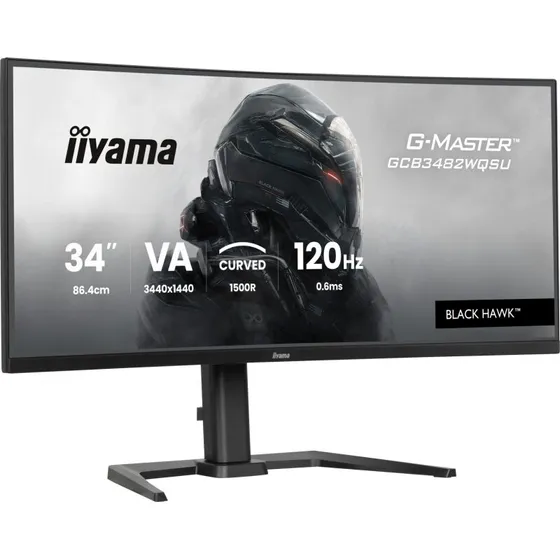
- 21:9 ultrawide (34–38"): Populært kompromis til både arbejde og spil. 34" med 1500–1900R rammer ofte plet til skrivebordet.
- 32:9 super ultrawide (43–49"): Én skærm som erstatning for to. Vælg 1000–1500R for at holde kanterne i synsfeltet.
Husk borddybde: En 34" buet skærm kræver typisk 70–80 cm fra væg til øjne for at sidde rigtigt. Store 49" kræver ofte 80–90 cm. På væg- eller arm-mount skal du sikre, at armen kan trække skærmen langt nok frem til korrekt radius.
Opløsning og paneltype
Match opløsning med både størrelse og grafikkort:
- 2560×1440 (QHD) på 27–32" er skarpt og relativt let at drive i spil.
- 3440×1440 (UWQHD) på 34" er sweet spot for ultrawide (ca. 5 megapixel) – tungere end QHD, men markant lettere end 4K.
- 5120×1440 på 49" eller 3840×1600 på 38" giver stort arbejdsrum; kræver et stærkt GPU til høj FPS.
- 3840×2160 (4K) i buet udgave ses primært i 32"+ til produktivitet og billedskarphed frem for e-sport.
Paneler: VA giver høj kontrast (gode sorte) men kan have slør i mørke overgange. IPS har bedre farver og betragtningsvinkler, lavere kontrast. OLED leverer perfekt sort, lynhurtig responstid og stærk HDR, men har risiko for indbrænding og kan bruge ABL (automatisk lysbegrænsning) i lyse flader. Mini-LED med lokal dimming er stadig mindre udbredt på buede modeller.
Hastighed: opdateringsfrekvens, responstid og VRR
Til gaming er 100–144 Hz en god baseline; 165–240 Hz giver ekstra glathed i hurtige spil. Kig efter ægte GtG-responstid ved realistiske indstillinger – overdrive for højt giver inverse ghosting. Variabel opdateringsfrekvens (FreeSync Premium/Pro, G-Sync Compatible) eliminerer tearing og stuttering; sørg for, at VRR virker over den indgang (DisplayPort/HDMI), du vil bruge. Konsolgaming kræver HDMI 2.1 for 4K/120; ultrawide-format understøttes dog sjældent på konsoller.
Farver, HDR og billedkvalitet
Til kreativt arbejde: se efter sRGB/Rec.709 og gerne DCI-P3-dækning, 10-bit (ofte 8-bit+FRC) og kalibreringsmuligheder. HDR-mærkninger kan være forvirrende: HDR400 er primært et marketingstempel uden ægte lokal dimming; HDR600 og opefter er mere brugbart, især på OLED eller real lokal dimming. Tjek også uniformitet i lys og farver – buede VA-paneler kan vise let “glow” i hjørner. Vær opmærksom på subpixel-layout (BGR/WRGB på visse paneler), som kan påvirke tekstskarphed på Windows; ClearType-justering hjælper ofte.
Tilslutninger og funktioner
- DisplayPort 1.4 med DSC er standard til høj opløsning/høj Hz på PC. DP 2.1 ses sjældent endnu.
- HDMI 2.1 er relevant til PS5/Xbox Series X ved 4K/120. Mange ultrawides bruger stadig HDMI 2.0.
- USB-C (DP Alt Mode) med 65–96 W strøm kan drive en bærbar og fungere som hub; vær opmærksom på båndbredde (HBR3) og begrænsninger ved 10-bit/høj Hz.
- KVM, PiP/PbP, og flere USB-porte er guld til arbejdspladsen med to computere.
- Indbyggede højttalere, webcam og mikrofon er praktiske, men sjældent high-end – tjek specifikationerne.
Ergonomi og opsætning
Se efter højdejustering, tilt og swivel. VESA-mount giver fleksibilitet, men check, at armen understøtter skærmens vægt og kurve. En buet skærm bør stå centreret i forhold til din naturlige siddeposition; sæt øverste kant i øjenhøjde. Mat coating reducerer refleksioner, mens halvblank giver mere “pop” men kan spejle. Vælg “flicker-free” og lav-blå-lys-tilstande for komfort ved lange arbejdsdage.
Hvad skal du være opmærksom på
- Plads og afstand: Borddybde og siddeafstand skal matche krumningen (1000–1500R kræver typisk 70–90 cm).
- GPU-krav: 3440×1440 er ~60% af 4K’s pixelmængde; planlæg ydelse i forhold til ønsket Hz.
- HDR-realitet: Undgå at betale ekstra for HDR400, hvis du forventer ægte HDR-filmoplevelse.
- Tekstskarphed: BGR/WRGB-layout og skærpsettings kan påvirke kontorbrug.
- OLED: Tjek garantier for indbrænding og pixel-refresh-funktioner, hvis skærmen kører mange statiske elementer.
- Dead-pixel-politik og baggrundsbelysning: Læs producentens tolerance og returregler.
Kort sammenfatning
- Vælg format ud fra behov: 34" 3440×1440 er et stærkt allround-valg; 49" erstatter to skærme.
- Match krumning (R) til din siddeafstand for naturlig indlevelse uden forvrængning.
- Til spil: Prioritér 144–240 Hz og VRR; til arbejde: farver, ergonomi og USB-C/KVM.
- VA = kontrast, IPS = farver/vinkler, OLED = sort/hurtighed (med indbrændingshensyn).
- Sikr de rigtige porte (DP/HDMI 2.1/USB-C) og båndbredde til din opløsning og opdateringsfrekvens.
Vigtige funktioner at overveje
Vigtige specifikationer og funktioner for buede skærme
Krumning og radius
1000R–1800R bestemmer, hvor krum skærmen er og hvor meget den fylder i synsfeltet. Mindre tal (f.eks. 1000R) er mere omsluttende – godt til store skærme og gaming.
Størrelse og opløsning
Match størrelse og opløsning for skarphed (PPI). 34” ultrawide med 3440×1440 er stærk til multitasking; 27–32” med 1440p/4K kan kræve skalering i Windows/macOS.
Paneltype og Hz
VA giver høj kontrast, IPS bedre farver og vinkler, OLED dybt sort og lav responstid. Vælg 144–240 Hz til gaming; 100–144 Hz er passende til alsidig brug.
Tilslutning og ergonomi
Sørg for DisplayPort 1.4/HDMI 2.1 til høj opløsning ved høj opdateringshastighed. USB-C med strøm (65–100 W), indbygget KVM, VESA og højde/tilt øger fleksibiliteten.
Ofte stillede spørgsmål
Hurtige svar på almindelige spørgsmål

Kategoriansvarlig - Elektronik & Computere
Lars er passioneret omkring teknologi og har gennem mange år specialiseret sig i elektronik og computere. Han følger markedet tæt og elsker at teste nye gadgets. Lars har bred erfaring med alt fra smartphones til gaming-udstyr og deler gerne sin viden om de nyeste teknologiske trends.