
Adaptere
Adaptere forbinder gamle og nye enheder, så dine stik og standarder passer sammen. Her finder du fx USB‑C til HDMI/DisplayPort, USB‑A↔USB‑C-konvertere, Ethernet-adaptere og lyd (3,5 mm/optisk) fra mærker som Anker, Belkin, Ugreen, Apple og Satechi. Vær opmærksom på understøttede hastigheder og funktioner: USB 3.2 vs. 2.0, Power Delivery watt (f.eks. 60/100 W), video via Alt Mode eller Thunderbolt, opløsning op til 4K60/8K, samt OS-kompatibilitet og eventuelle drivere/HDCP.
Gennemse 1000 produkter og find præcis det, du leder efter, med vores avancerede filtrerings- og sorteringsmuligheder.
Adaptere forbinder gamle og nye enheder, så dine stik og standarder passer sammen. Her finder du fx USB‑C til HDMI/DisplayPort, USB‑A↔USB‑C-konvertere, Ethernet-adaptere og lyd (3,5 mm/optisk) fra mærker som Anker, Belkin, Ugreen, Apple og Satechi. Vær opmærksom på understøttede hastigheder og funktioner: USB 3.2 vs. 2.0, Power Delivery watt (f.eks. 60/100 W), video via Alt Mode eller Thunderbolt, opløsning op til 4K60/8K, samt OS-kompatibilitet og eventuelle drivere/HDCP.

...
...

...

...

...
...

...
...

...
...

...
...

...
...
...

...
...

...
...
...
Adaptere – sådan vælger du den rigtige
Adaptere er små, men afgørende stykker elektronik, der forbinder dine enheder på tværs af stik, standarder og generationer. I kategorien Elektronik > Elektronisk tilbehør > Kabler og adaptere > Adaptere finder du alt fra simple USB-konvertere til avancerede videoadaptere og kompakte hubs. Som teknologinørd og testentusiast hjælper jeg dig her med at skelne mellem typerne, forstå specifikationerne og vælge den løsning, der passer til din hverdag – uden at betale for mere, end du har brug for.
De mest almindelige typer adaptere
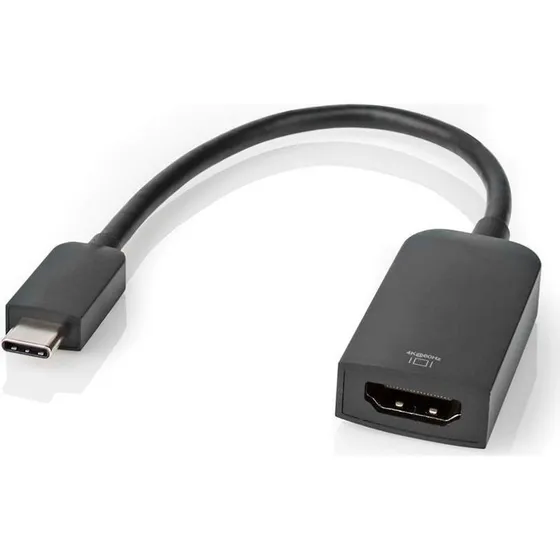
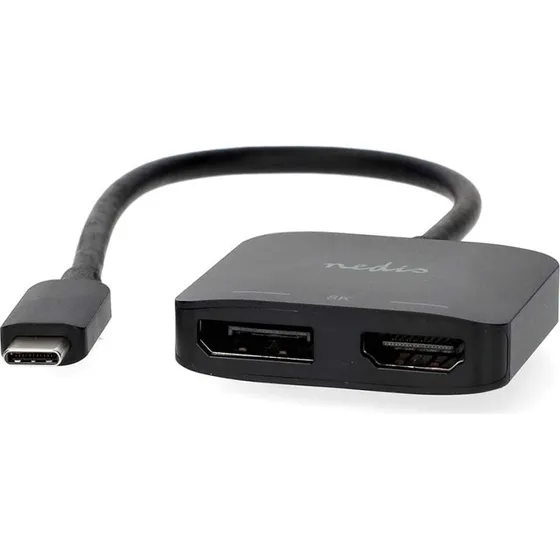
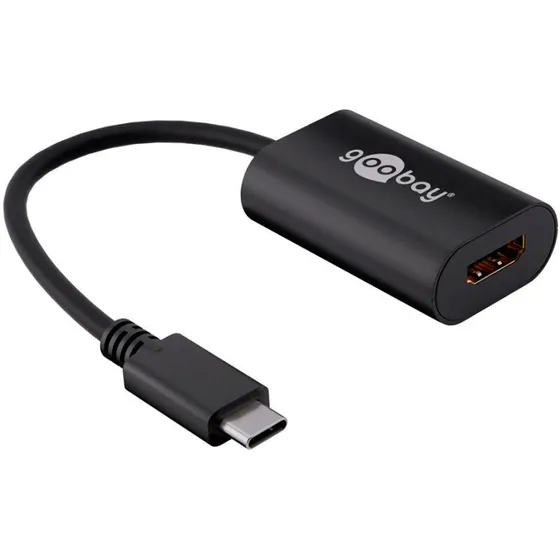
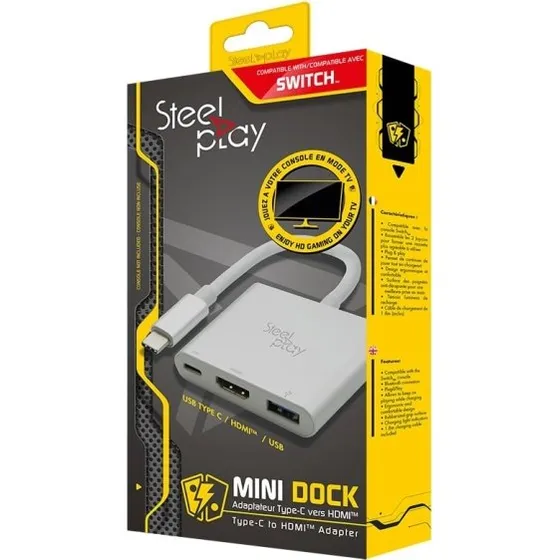
- Videoadaptere: USB-C til HDMI/DisplayPort/VGA, Mini DisplayPort til HDMI m.fl. Bruges til at koble laptop, tablet eller telefon til skærm/TV. Fås i passive (enkle) og aktive (med konverter-chip) udgaver.
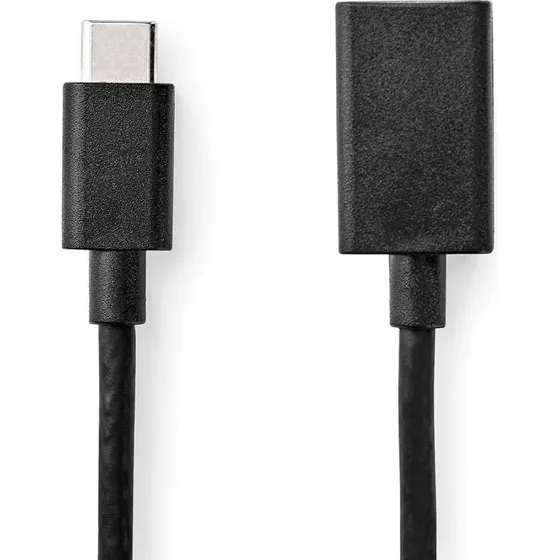
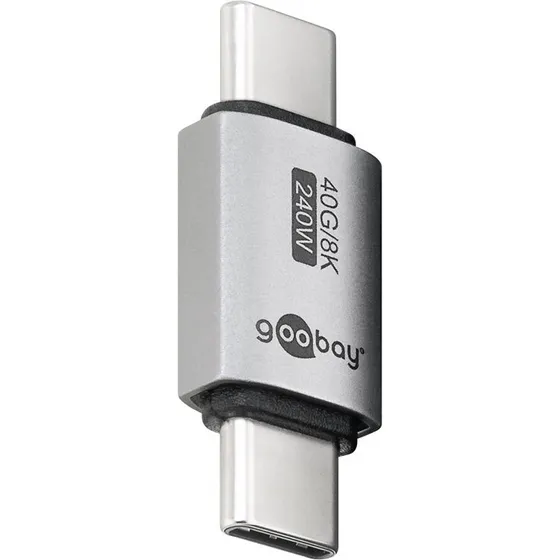
- USB-adaptere: USB-A til USB-C (og omvendt), USB-C til micro-USB, samt OTG-adaptere til telefoner/tablets.
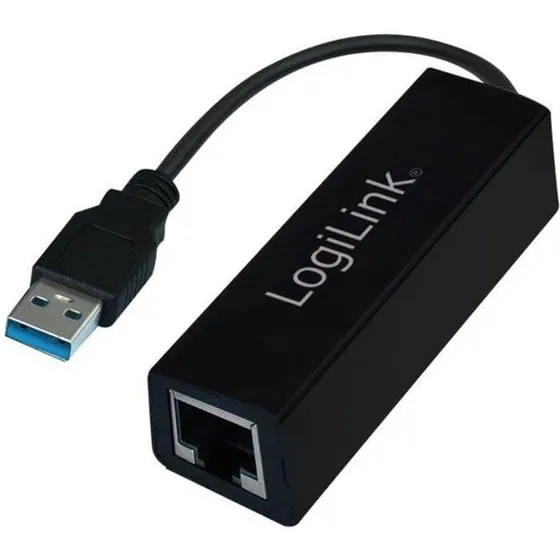
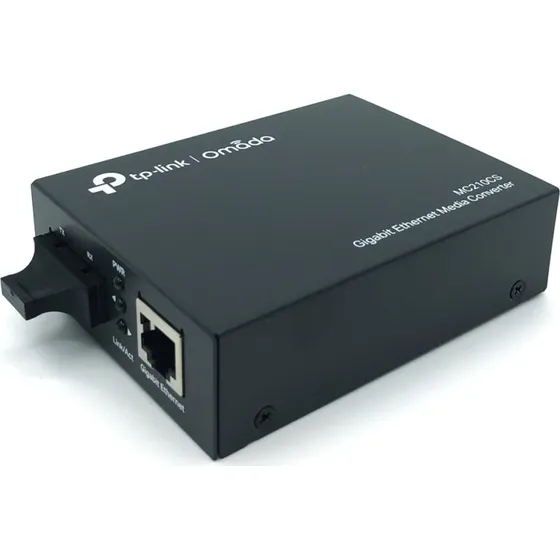
- Netværksadaptere: USB til Ethernet (1 GbE eller 2,5 GbE) for stabilt kablet netværk.
- Lydadaptere: USB-C til 3,5 mm med indbygget DAC, eller splitter-adaptere til mikrofon/lyd.
- Multiport-hubs/docks: USB-C/Thunderbolt hubs med HDMI/DP, USB-porte, kortlæser og strøm passthrough (PD).
- DisplayLink-baserede grafikadaptere: USB til HDMI/DP med softwaredriver, når enheden ikke understøtter flere skærme nativt.
Vigtige købskriterier
- Formål og kompatibilitet: Tjek om din USB-C-port understøtter video (DisplayPort Alt Mode). Ikke alle gør – især på billige laptops og tablets. På iPad/Android kræves ofte Alt Mode for ekstern skærm.
- Båndbredde og standarder: Match adapteren til dit behov. Til 4K 60 Hz skal du have HDMI 2.0 eller DisplayPort 1.4. Til 4K 120 Hz/8K kræves HDMI 2.1 eller DP 1.4 med DSC/DP 2.0/2.1. For USB: USB 3.2 Gen 1 (5 Gbps) vs. Gen 2 (10 Gbps).
- Strøm (USB Power Delivery): Vælg adapter/hub med PD passthrough, hvis din laptop skal oplades via samme port. Se efter 60 W/100 W/140 W/240 W (USB PD 3.1 EPR) alt efter laptop. Husk, at hubben selv tager et par watt.
- Aktiv vs. passiv: HDMI til VGA/DP kræver typisk aktiv konvertering. Passiv mini DP til DP/HDMI virker kun, hvis kilden kan skifte signal. Tjek produktbeskrivelsen for “active”.
- Operativsystem og drivere: Nativ Alt Mode er driverfri. DisplayLink kræver driver (Windows/macOS/ChromeOS). Virksomheds-pc’er kan blokere drivere – tjek med IT.
- Ethernet-chipset: Realtek RTL8153 (1 GbE) er udbredt og stabil; RTL8156 giver 2,5 GbE. ASIX AX88179A er også solid. Værd at tjekke for kompatibilitet og strømforbrug.
- Byggekvalitet: God strain relief, skærmet kabel og solidt stik gør forskellen i tasken. Et kort pigtail-kabel reducerer stress på laptopporten.
- Certificeringer: CE, RoHS og for video: HDCP 2.2/2.3 hvis du vil afspille streamingtjenester i 4K uden problemer.
Særlige scenarier og pro-tips
- Mac og flere skærme: M1/M2 (ikke Pro/Max/Ultra) understøtter som udgangspunkt kun én ekstern skærm via Alt Mode. Vil du have flere, kræver det DisplayLink-baserede adaptere. M1 Pro/Max og nyere klarer flere via DP 1.4/HDMI.
- MST og daisy-chain: Windows understøtter Multi-Stream Transport (MST) for flere skærme via én DP-port. macOS gør ikke (spejler i stedet), medmindre skærmen håndterer Picture-by-Picture.
- Gaming og høje opdateringsrater: Til 1440p 144–240 Hz: vælg DP 1.4 (HBR3) og aktiv adapter ved konvertering. Til 4K 120 Hz: HDMI 2.1. Tjek også skærmens DSC-understøttelse.
- USB-hubs og delt båndbredde: En enkelt USB-C-port skal dele båndbredde mellem skærm, netværk og lagring. Kopierer du data til en ekstern SSD, kan videostrømmen droppes på billige hubs. Thunderbolt 3/4 eller USB4 hubs har mere headroom.
- Telefoner/tablets til TV: Mange Android-telefoner understøtter DP Alt Mode; iPhone har brug for MFi-kompatible Lightning- eller USB-C-adaptere (afhængigt af modelår) og HDCP til streaming.
Undgå faldgruber
- Retning på konvertering: “HDMI til DisplayPort” og “DisplayPort til HDMI” er ikke det samme. Vælg en aktiv adapter, der eksplicit matcher din kilde og skærm.
- 4K ved 60 Hz: Kræver HDMI 2.0/DP 1.4 og korrekt farveformat (4:4:4). Billige adaptere låser ofte til 4:2:0 eller 30 Hz.
- VGA: Analogt signal kan blive grynet ved høje opløsninger. Brug kun som nødløsning til ældre projektorer.
- PD passthrough: En 65 W oplader via hub kan kun levere fx 60 W til laptop. Tjek specifikationen for “host charging”.
- 2,5 GbE: Kræver USB 3.x. På en USB 2.0-port falder den til 100 Mbps.
Vedligeholdelse og kvalitet i praksis
- Opdater firmware på docks/hubs, hvis producenten tilbyder det – løser ofte stabilitetsproblemer.
- Installer nyeste DisplayLink-driver ved multi-skærm setups med USB-grafik.
- Brug korte, certificerede videokabler mellem adapter og skærm for at minimere signalstøj.
- Mærk dine adaptere (f.eks. “4K60” eller “2,5GbE”), så du nemt finder den rigtige i farten.
Konkrete valg efter behov
- Til TV og mødelokaler: En enkel USB-C til HDMI 2.0-adapter (4K60) med kort pigtail er ofte det mest stabile.
- Til hjemmekontor: En USB-C hub med HDMI/DP, 1 GbE, 2–3 USB-A porte og 100 W PD dækker de fleste.
- Til power users: Thunderbolt 3/4 dock med DP 1.4, flere USB-porte, kortlæser og 2,5 GbE giver kapacitet og fremtidssikring.
Sammenfatning – det vigtigste at huske
- Afklar dit behov: video, netværk, lyd – og hvor mange skærme.
- Tjek standarder: HDMI/DP-version, USB-hastighed og PD-watt.
- Sørg for kompatibilitet med din enhed og dit OS (Alt Mode vs. DisplayLink).
- Vælg aktiv konvertering, når signalet skifter standard/retning.
- Prioritér byggekvalitet og anerkendte chipsets for stabilitet.
Vigtige funktioner at overveje
Vigtige specifikationer og funktioner for adaptere
Stik og standarder
Match adapterens stik med dine porte og versioner: fx USB‑C (USB 3.2/USB4/Thunderbolt), HDMI 2.1 eller DisplayPort 1.4/2.0. Tjek også bagudkompatibilitet og krav som HDCP ved streaming.
Båndbredde og opløsning
Til video: vælg en adapter der kan 4K@60/120 Hz, HDR/VRR efter behov. Til data: se efter 10/20/40 Gbps (USB/Thunderbolt) eller 1/2.5 GbE ved netværk.
Strømlevering (PD)
Har du brug for opladning via adapteren, så tjek PD‑version og effekt (fx 65–140 W) samt om der er pass‑through. For lav effekt kan give langsom opladning eller throttling.
Aktiv vs. passiv
Aktive adaptere konverterer signaler (fx DP til HDMI) og er nødvendige ved højere opløsninger eller når kilden ikke understøtter DP++. Passive er billigere men virker kun i særlige retninger og med Alt Mode.
Ofte stillede spørgsmål
Hurtige svar på almindelige spørgsmål

Kategoriansvarlig - Elektronik & Computere
Lars er passioneret omkring teknologi og har gennem mange år specialiseret sig i elektronik og computere. Han følger markedet tæt og elsker at teste nye gadgets. Lars har bred erfaring med alt fra smartphones til gaming-udstyr og deler gerne sin viden om de nyeste teknologiske trends.